


Bilder zusammenfügen kostenlos
Suchst du nach einer einfachen Möglichkeit, Bilder online zusammenfügen zu können? Mit dem Hinterbild-Tool kannst du im Handumdrehen Fotocollagen erstellen, Vorher-Nachher-Vergleiche gestalten oder Dokumente kombinieren.
Der Service ist 100% kostenlos, erfordert keine Installation und funktioniert auf jedem Gerät – egal ob Handy, Tablet oder PC. Deine Privatsphäre steht dabei an erster Stelle: Alle Prozesse finden lokal in deinem Browser statt.
Weitere Bild-Tools
- Bilder komprimieren – JPG, JPEG, PNG und WebP online komprimieren oder auf passende Bildmaße verkleinern.
- Bildgröße ändern – Bilder online nach Pixeln oder Prozent verkleinern und vergrößern.
- WebP in JPG umwandeln – WebP-Dateien schnell und kostenlos in kompatible JPG-Bilder umwandeln.
- PNG to WebP – PNG-Dateien mit Transparenz schnell und kostenlos in WebP umwandeln.
- WebP in PNG – Statische WebP-Dateien verlustfrei und mit Transparenz als PNG speichern.
- JPG in WebP umwandeln – JPG- und JPEG-Dateien verkleinern und direkt im Browser als WebP speichern.
2 Fotos zusammenfügen
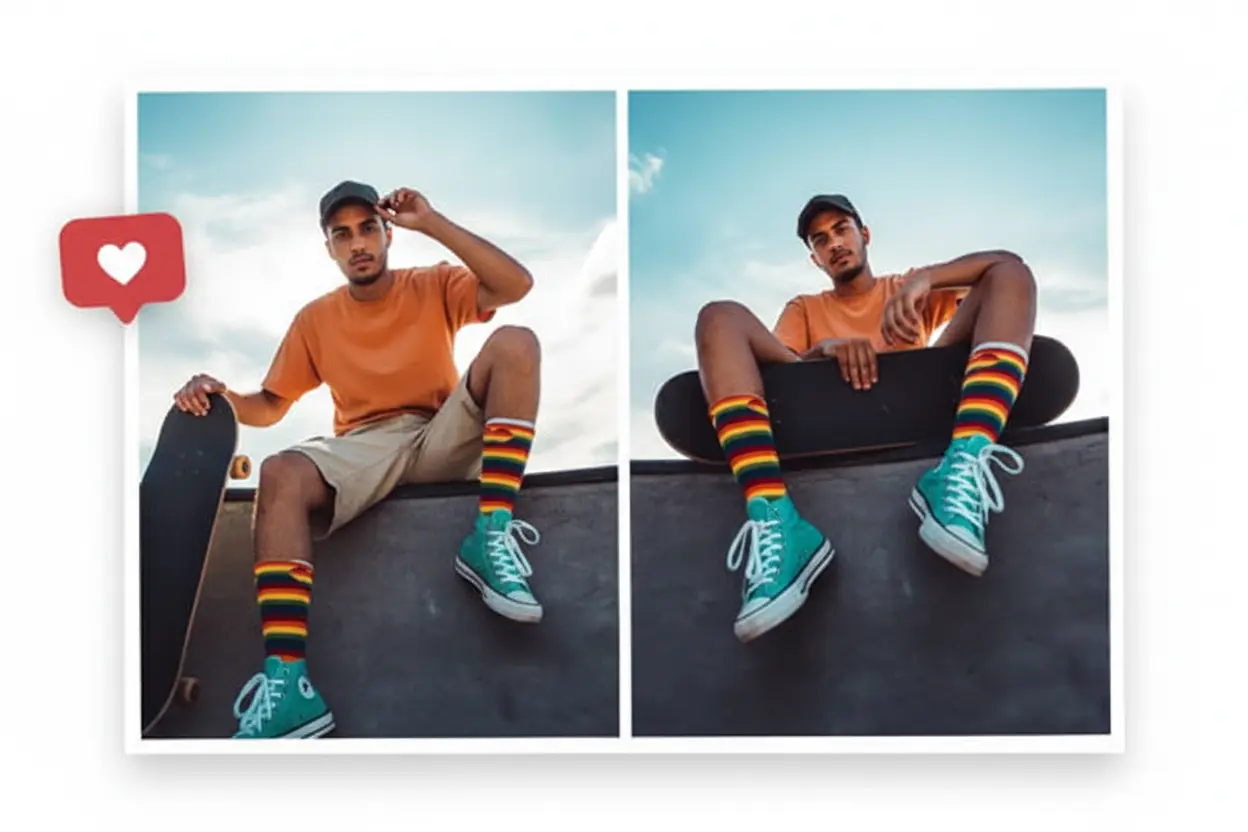
Die häufigste Anwendung ist das Kombinieren von zwei Bildern. Möchtest du zwei Bilder zusammenfügen, um einen Vergleich zu zeigen? Das Tool macht es einfach.
- Nebeneinander: Perfekt für Vorher-Nachher Bilder.
- Untereinander: Ideal für Screenshots oder Dokumente.
- Bild in Bild: Kreativ für Social Media Posts.
Bilder zusammenfügen zu PDF
Oft müssen Scans, Rechnungen oder Ausweiskopien digital versendet werden. Anstatt mehrere JPG-Dateien zu verschicken, kannst du hier Bilder in PDF umwandeln.
Wähle im Format-Menü die Option A4 PDF, lade deine Dokumente hoch und klicke auf „Als PDF speichern“.

Mehrere Bilder zusammenfügen
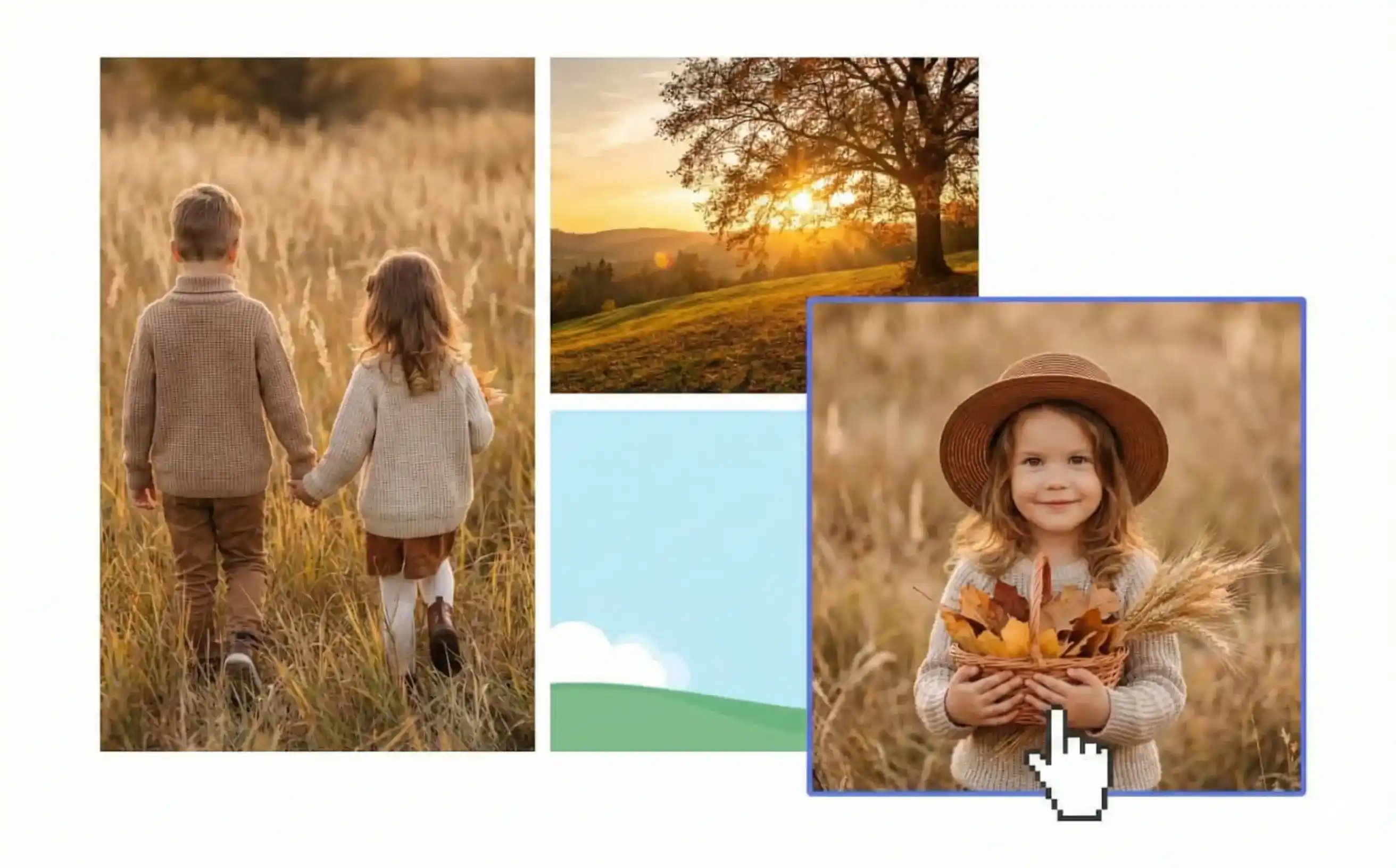
Mit der Funktion 4 Bilder zusammenfügen erstellst du automatisch ein übersichtliches 2×2-Raster.
- Urlaubs-Collagen für Instagram.
- Produktpräsentationen mit mehreren Perspektiven.
- Moodboards und kreative Bildsammlungen.
Anleitung: Fotos und Bilder online kombinieren
Das Zusammenfügen von Bildern war früher eine Aufgabe für komplexe Bildbearbeitungsprogramme. Heute kannst du dies mit dem kostenlosen Tool direkt im Browser erledigen.
Warum Bilder online zusammenfügen?
Content Creators nutzen Bildkombinationen für Memes, Stories und Vorher-Nachher-Vergleiche. Im geschäftlichen Bereich kannst du Screenshots, Belege oder Dokumente in einer einzigen Datei zusammenführen.
Formate und Export
Du kannst JPG-, PNG- oder WebP-Dateien hochladen. Der Export erfolgt wahlweise als JPG oder PDF-Dokument.
Sicherheit und Datenschutz
Deine Fotos werden nicht auf einen Server hochgeladen. Die Verarbeitung läuft lokal in deinem Browser.
Bilder kostenlos online zusammenfügen
Mit diesem Online-Bild-Tool kannst du Bilder zusammenfügen, ohne ein Bildbearbeitungsprogramm zu installieren. Wähle zwei, drei oder vier Dateien und ordne sie nebeneinander, untereinander, als Bild-in-Bild oder bei vier Motiven in einem 2×2-Raster an. So entstehen in wenigen Minuten Vorher-Nachher-Bilder, Produktvergleiche, kombinierte Screenshots, Dokumentübersichten, Social-Media-Posts oder kleine Fotocollagen.
So kannst du Bilder in wenigen Schritten zusammenfügen
- Anzahl und Layout auswählen: Lege fest, ob du 2, 3 oder 4 Bilder kombinieren möchtest. Entscheide dich anschließend für Bilder nebeneinander, Bilder untereinander, Bild-in-Bild oder – bei vier Dateien – das 2×2-Raster.
- Bilder hochladen: Öffne die vorgesehenen Bildbereiche und wähle deine Dateien. Unterstützt werden JPG, PNG und WebP. In der Vorschau erkennst du sofort, an welcher Position jedes Motiv erscheint.
- Bildausschnitte und Einstellungen anpassen: Korrigiere den sichtbaren Ausschnitt und passe Seitenverhältnis, Hintergrundfarbe, Abstand zwischen Bildern, abgerundete Ecken und Bildqualität an deinen Zweck an.
- Ergebnis herunterladen: Prüfe die Vorschau und speichere die fertige Komposition als JPG. Für Scans, Belege oder Dokumente kannst du das Ergebnis alternativ als PDF speichern.
Zwei Bilder nebeneinander anordnen
Wenn du zwei Bilder nebeneinander platzieren möchtest, wähle zwei Dateien und das Layout „Nebeneinander“. Damit lassen sich ein Zustand vor und nach einer Veränderung, zwei Produkte, unterschiedliche Designs oder zwei Perspektiven direkt vergleichen. Auch zwei Screenshots oder zwei Fotos nebeneinander wirken in einer einzigen Datei übersichtlicher als getrennte Anhänge.
Mehrere Bilder zu einem Bild zusammenfügen
Das Tool unterstützt aktuell höchstens vier Dateien. Du kannst also mehrere Bilder zu einem Bild zusammenfügen, ohne eine umfangreiche Collage-App zu öffnen. Drei Motive lassen sich je nach gewünschter Wirkung anordnen. Für vier Bilder steht ein gleichmäßiges 2×2-Raster zur Verfügung.
Wenn du mehrere Bilder in einem Bild zusammenfügen willst, prüfe zunächst, ob wichtige Details in der Vorschau vollständig sichtbar sind. Passe jeden Bildausschnitt einzeln an. So kannst du mehrere Bilder zusammenfügen kostenlos und vermeidest abgeschnittene Texte, Gesichter oder Produktmerkmale. Das Werkzeug positioniert vorhandene Motive in einer gemeinsamen Fläche; es verändert ihren Inhalt nicht.
Fotos auf Android und iPhone ohne App zusammenfügen
Du kannst Bilder auf dem Handy zusammenfügen, ohne eine App zu installieren. Öffne die Seite in einem aktuellen Browser auf Android oder iPhone, wähle die Fotos aus deiner Mediathek oder Dateien-App und lege das Layout fest. Die Bedienelemente und die Vorschau passen sich an kleinere Bildschirme an. Dadurch kannst du zwei Bilder zusammenfügen auf Android ebenso wie auf einem iPhone oder Tablet.
JPG-, PNG- und WebP-Bilder kombinieren
Als Eingabe akzeptiert das Tool JPG, PNG und WebP. Du kannst daher JPG-Bilder zusammenfügen kostenlos, PNG-Bilder zusammenfügen oder WebP-Bilder zusammenfügen. Auch unterschiedliche unterstützte Formate dürfen innerhalb einer Komposition verwendet werden. So lässt sich beispielsweise ein JPG-Foto mit einer PNG-Grafik oder einem WebP-Screenshot kombinieren.
Das fertige Bild kannst du als JPG herunterladen oder als PDF speichern. Ein PNG-Export ist derzeit nicht verfügbar. Enthält eine Eingabedatei transparente Bereiche, wird dort beim JPG-Export die gewählte Hintergrundfarbe sichtbar. Bewahre das Original auf, wenn du die Transparenz später noch benötigst.
Bildqualität, Abstand und Hintergrund anpassen
Ein gutes Ergebnis hängt nicht nur vom Layout ab. Mit dem Abstand zwischen Bildern kannst du Motive klar trennen oder direkt aneinander anschließen. Die Hintergrundfarbe ist besonders bei sichtbaren Zwischenräumen und transparenten Eingaben wichtig. Abgerundete Ecken geben Social-Media-Grafiken und Fotocollagen eine weichere Optik. Für Dokumente ist ein neutraler Hintergrund meist geeigneter.
Deine Bilder bleiben auf deinem Gerät
Die lokale Verarbeitung ist ein wichtiger Teil des Datenschutzes. Deine ausgewählten Dateien werden im Browser verarbeitet; es gibt keine Server-Uploads für die Bildkombination. Dadurch musst du private Fotos, Screenshots oder Dokumente nicht an einen externen Konvertierungsdienst übertragen. Die Bearbeitung funktioniert ohne Anmeldung und ohne Registrierung.
Häufig gestellte Fragen
Wie kann ich zwei Bilder zu einem Bild zusammenfügen?
Wähle bei der Anzahl zwei Bilder aus und entscheide dich für ein Layout. Lade anschließend beide Dateien hoch, passe bei Bedarf die sichtbaren Ausschnitte, den Abstand und den Hintergrund an und prüfe die Vorschau. Danach kannst du die zwei Bilder zu einem Bild zusammenfügen und das Ergebnis als JPG herunterladen oder als PDF speichern.
Wie kann ich zwei Bilder nebeneinander anordnen?
Stelle die Bildanzahl auf zwei und aktiviere „Nebeneinander“. Lade beide Fotos in die angezeigten Bereiche. Du kannst jeden Ausschnitt einzeln korrigieren und zwischen den Motiven einen Abstand hinzufügen. Das Layout eignet sich besonders für Vorher-Nachher-Vergleiche, zwei Produktvarianten, Screenshots oder Social-Media-Inhalte.
Kann ich mehrere Bilder kostenlos zusammenfügen?
Ja. Du kannst mehrere Bilder zusammenfügen kostenlos und ohne Registrierung. Das Tool unterstützt derzeit zwei, drei oder höchstens vier Dateien. Für vier Motive steht unter anderem ein 2×2-Raster bereit. Du kannst das Resultat kostenlos herunterladen; mehr als vier Bilder werden in dieser Version nicht unterstützt.
Funktioniert das Tool auf Android und iPhone?
Ja. Das Online-Bild-Tool funktioniert in aktuellen Browsern auf Android, iPhone und Tablet sowie auf einem Computer. Du musst keine App installieren. Wähle die Bilder aus dem verfügbaren Gerätespeicher, passe das Layout über die mobile Oberfläche an und lade das fertige JPG oder PDF anschließend herunter.
Muss ich eine App installieren oder mich anmelden?
Nein. Du kannst Bilder zusammenfügen kostenlos ohne App, Anmeldung oder Registrierung. Alle wichtigen Funktionen stehen direkt im Browser bereit. Dazu gehören die Layout-Auswahl, das Anpassen der Bildausschnitte, Hintergrundfarbe, Abstand, abgerundete Ecken sowie der Download als JPG oder das Speichern als PDF.
Welche Bildformate werden unterstützt?
Für den Upload unterstützt das Werkzeug JPG-, PNG- und WebP-Bilder. Du kannst auch unterstützte Formate miteinander kombinieren. Das Ergebnis wird als JPG-Bild oder PDF-Dokument ausgegeben. Ein Export als PNG ist nicht vorgesehen. Transparente Bereiche werden beim JPG-Export mit der ausgewählten Hintergrundfarbe gefüllt.
Kann ich das Ergebnis als JPG oder PDF speichern?
Ja. Über „Bild herunterladen“ kannst du die fertige Zusammenstellung als JPG speichern. Mit „Als PDF speichern“ erzeugst du eine PDF-Datei, was zum Beispiel für Scans, Belege oder Dokumentseiten praktisch ist. Welche Variante besser passt, hängt davon ab, ob du ein Bild oder ein Dokument weitergeben möchtest.
Werden meine Bilder auf einen Server hochgeladen?
Nein. Die Bilder werden lokal in deinem Browser verarbeitet und für die Kombination nicht auf einen Server hochgeladen. Das schützt deine Privatsphäre und verkürzt den Ablauf, weil kein vorheriger Datei-Upload nötig ist. Nach dem Schließen oder Neuladen der Seite bleibt die aktuelle Zusammenstellung nicht online gespeichert.
Verliert das fertige Bild an Qualität?
Beim JPG-Export wird das Ergebnis komprimiert. Mit der Qualitätsoption kannst du zwischen einer ausgewogenen Standardausgabe und einer höher priorisierten Bildqualität wählen. Das Tool verbessert keine bereits unscharfen Ausgangsbilder. Nutze möglichst hochwertige Originale, kontrolliere die Vorschau und wähle HD, wenn feine Details besonders wichtig sind.
Jetzt Bilder zusammenfügen
Wähle oben zwei, drei oder vier Dateien und erstelle deine eigene Anordnung direkt im Browser. Du kannst die Bilder kombinieren, das Layout anpassen und das fertige Ergebnis anschließend kostenlos als JPG herunterladen oder als PDF speichern.